



Goed voorraadbeheer is cruciaal voor een betrouwbare webshop. Niets is zo vervelend voor een klant als een product bestellen dat achteraf toch niet leverbaar blijkt. Met het ingebouwde voorraadbeheer van WooCommerce houd je grip op je producten, voorkom je teleurstellingen en werk je efficiënter.
In deze handleiding neem ik je stap voor stap mee door alle onderdelen van WooCommerce voorraadbeheer. Je kunt dit artikel direct overnemen voor je eigen website.
voorraadbeheer inschakelen in WooCommerce
Voordat je per product voorraad kunt bijhouden, moet je voorraadbeheer globaal activeren.
Ga in je WordPress-dashboard naar:
WooCommerce → Instellingen → Producten → Voorraad
Hier zet je een vinkje bij Voorraadbeheer inschakelen. Zonder deze instelling werkt voorraadbeheer simpelweg niet.
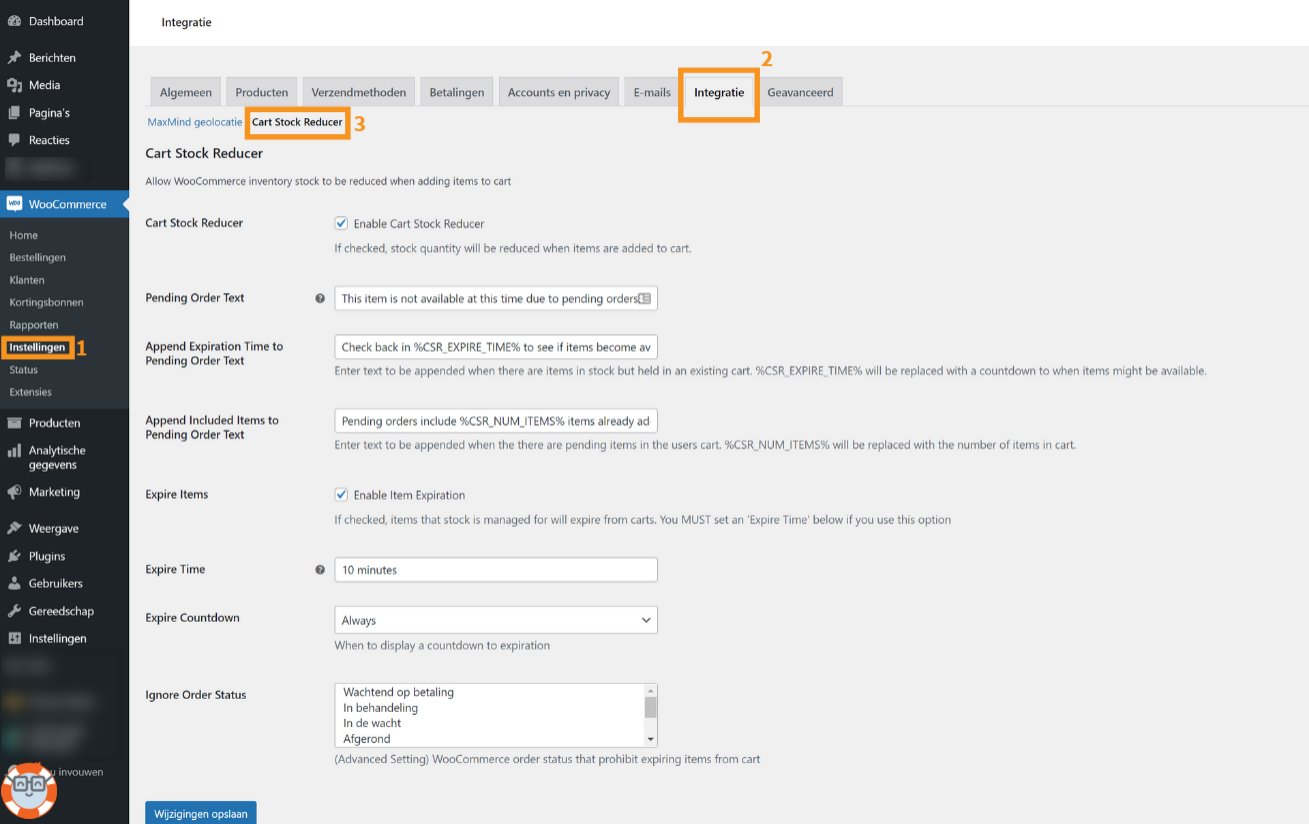
Belangrijke instellingen op deze pagina
Op dezelfde pagina stel je een aantal zaken in die het gedrag van je webshop bepalen:
Voorraad vasthouden (in minuten)
Hiermee bepaal je hoe lang een product gereserveerd blijft bij een onbetaalde bestelling.Meldingen bij lage voorraad
Je ontvangt automatisch een e-mail als de voorraad onder een bepaald niveau komt.Meldingen bij uitverkochte producten
Drempelwaarde lage voorraad
Bijvoorbeeld 5 stuks.Drempelwaarde uitverkocht
Meestal 0.Uitverkochte producten verbergen
Handig als je alleen leverbare producten wilt tonen.Voorraadweergave op de productpagina
Je kunt tonen dat een product op voorraad is, bijna op is of niet leverbaar.
Deze instellingen vormen de basis van je voorraadbeheer.
Voorraad instellen bij een eenvoudig product
Zodra voorraadbeheer globaal actief is, kun je per product de voorraad beheren.
Ga naar Producten → Alle producten en open een product.
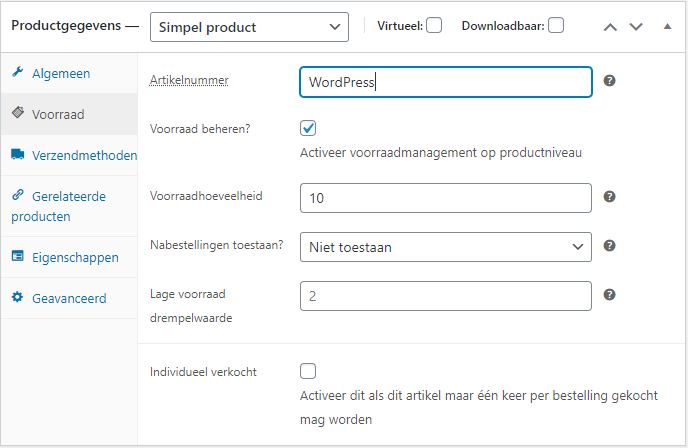
Scroll naar Productgegevens en ga naar het tabblad Voorraad.

Dit stel je hier in
SKU (artikelnummer)
Handig voor administratie of koppelingen met externe systemen.Voorraad beheren?
Zet dit aan om WooCommerce automatisch voorraad te laten aftellen.Voorraadhoeveelheid
Het aantal stuks dat je daadwerkelijk op voorraad hebt.Nabestellingen toestaan
Je kunt kiezen uit:Niet toestaan
Toestaan
Toestaan maar klant informeren
Voorraadstatus
Op voorraad, uitverkocht of nabestelling.Afzonderlijk verkocht
Hiermee kan een klant maar één stuk per bestelling kopen.
Zodra een bestelling wordt afgerond, verlaagt WooCommerce automatisch de voorraad.
Voorraadbeheer bij variabele producten
Verkoop je producten met variaties, zoals maten, kleuren of uitvoeringen? Dan werkt voorraadbeheer per variatie.
Open een variabel product en ga naar het tabblad Variaties.

Zo pak je dit goed aan
Open een variatie
Zet Voorraad beheren aan
Vul per variatie de juiste voorraad in
Stel eventueel per variatie nabestellingen in
Dit is essentieel als bijvoorbeeld maat S nog op voorraad is en maat L niet. WooCommerce houdt dit netjes gescheiden bij.
Wat gebeurt er bij bestellingen en voorraad
WooCommerce past de voorraad automatisch aan op basis van de bestelstatus:
In afwachting / On hold
Voorraad wordt tijdelijk gereserveerdVerwerken / Voltooid
Voorraad wordt definitief verminderdGeannuleerd / Mislukt
Voorraad komt automatisch weer vrij
Dit voorkomt dubbele verkoop van dezelfde producten.
E-mailmeldingen en controle
Via WooCommerce → Instellingen → E-mails kun je controleren welke voorraadmeldingen actief zijn.
Zorg dat het juiste e-mailadres staat ingesteld, zodat jij of je klant tijdig wordt geïnformeerd.
Veelgemaakte fouten bij voorraadbeheer
Dit gaat in de praktijk vaak mis:
Voorraadbeheer globaal vergeten aan te zetten
Voorraad niet per variatie ingesteld
Nabestellingen per ongeluk toegestaan
Geen lage-voorraadmeldingen ingesteld
Uitverkochte producten blijven zichtbaar terwijl dat niet gewenst is
Een korte check van je instellingen voorkomt veel gedoe.
Wanneer heb je extra plugins nodig?
Voor de meeste webshops is de standaardfunctionaliteit voldoende. Extra plugins zijn vooral interessant als je:
Werkt met meerdere magazijnen
Externe leveranciers koppelt
Voorraad wilt synchroniseren met fysieke winkels
Gedetailleerde voorraadrapportages nodig hebt
Begin altijd met de standaardinstellingen voordat je uitbreidt.
Samenvatting
Met WooCommerce voorraadbeheer houd je eenvoudig controle over je producten. Door voorraadbeheer globaal in te schakelen, per product of variatie de voorraad correct in te stellen en meldingen goed te configureren, voorkom je fouten en verbeter je de betrouwbaarheid van je webshop.
Dit is precies hoe voorraadbeheer bedoeld is: duidelijk, automatisch en overzichtelijk.
 → Hulp nodig?
Klik hier en meld het op onze supportpagina.
